






Las categorías de WordPress son las taxonomías nativas que agrupan jerárquicamente el contenido de un sitio web para darle sentido semántico. Configurarlas y enlazarlas correctamente al menú principal es el paso definitivo para llevar al usuario hacia la conversión y facilitar el rastreo de los motores de búsqueda. De allí que en esta guía te enseñe a cómo crear categorías y configurar el menú de navegación en WordPress.
Ten presente que el orden en el que haces las cosas importa: si intentas organizar tus menús o diseñar la arquitectura de la información antes de tener las categorías listas, te tocará rehacer el trabajo de arquitectura web más adelante. Por eso te recomiendo seguir el paso a paso detallado y en el orden correcto para crearlas directamente en el panel de control.
Conceptos Clave
- Taxonomía: El sistema de clasificación que utiliza WordPress para organizar los contenidos (las categorías y las etiquetas son las principales).
- Slug de Categoría: La versión de la URL amigable de una categoría (todo en minúsculas y separado por guiones).
- Menú de Navegación: El elemento de la interfaz de usuario (generalmente en la cabecera) que contiene los enlaces de acceso rápido a las secciones más importantes del sitio.
- Menú Desplegable (Dropdown Menu): Un menú jerárquico donde las subcategorías aparecen al pasar el cursor sobre la categoría pilar.
De los Planos a los Pasillos: ¿Por qué este paso define la experiencia de usuario?
Imagina que entras a un supermercado o a un gran hospital. Si los letreros del techo que dicen “Farmacia”, “Urgencias” o “Pediatría” estuvieran ocultos o mal organizados, los usuarios caminarían en círculos frustrados y se marcharían.
En WordPress, las categorías son esos letreros del techo, y el menú de navegación es el mapa que se le entrega al usuario en la puerta.
En 2026, la creación de categorías no es un proceso mecánico; es un acto de estrategia de datos. Las categorías le dicen a los rastreadores de Google y a los modelos de lenguaje exactamente de qué temas eres un experto calificado. Si creas categorías vacías, duplicadas o no las conectas al menú principal, estarás construyendo habitaciones en tu edificio digital, pero olvidando ponerles puertas.
Paso a Paso: Creación y Enlazado de Categorías en WordPress
Fase 1: Creación de la Estructura de Categorías Semánticas
- Inicia sesión en tu panel de administración de WordPress.
- En el menú lateral izquierdo, diríjete a “Entradas” y haz clic en Categorías.
- En el formulario “Añadir nueva categoría”, completa los siguientes campos críticos para el SEO:
- Nombre: El término visible para el usuario (Ej: Pediatría o Consultoría Legal).Slug: La dirección web de la categoría. Escríbelo en minúsculas, sin acentos ni eñes, separado por guiones (Ej: pediatria o consultoria-legal).Categoría superior: Si es una categoría pilar (Nivel 2 de tu Silo), déjalo en “Ninguna”. Si estás creando una subcategoría (Ej: Vacunación Infantil), selecciona Pediatría como su categoría superior.
- Descripción: Redacta un párrafo breve (80-100 palabras) que explique semánticamente de qué trata esta sección. En 2026, los buscadores leen esta descripción para entender el contexto profundo de tu sitio.
- Haz clic en el botón “Añadir nueva categoría”. Repite el proceso para todo tu plano arquitectónico.
Fase 2: Configuración y Enlazado al Menú Principal
Una vez que las categorías existen en la base de datos, debemos hacerlas visibles en la cabecera de la web.
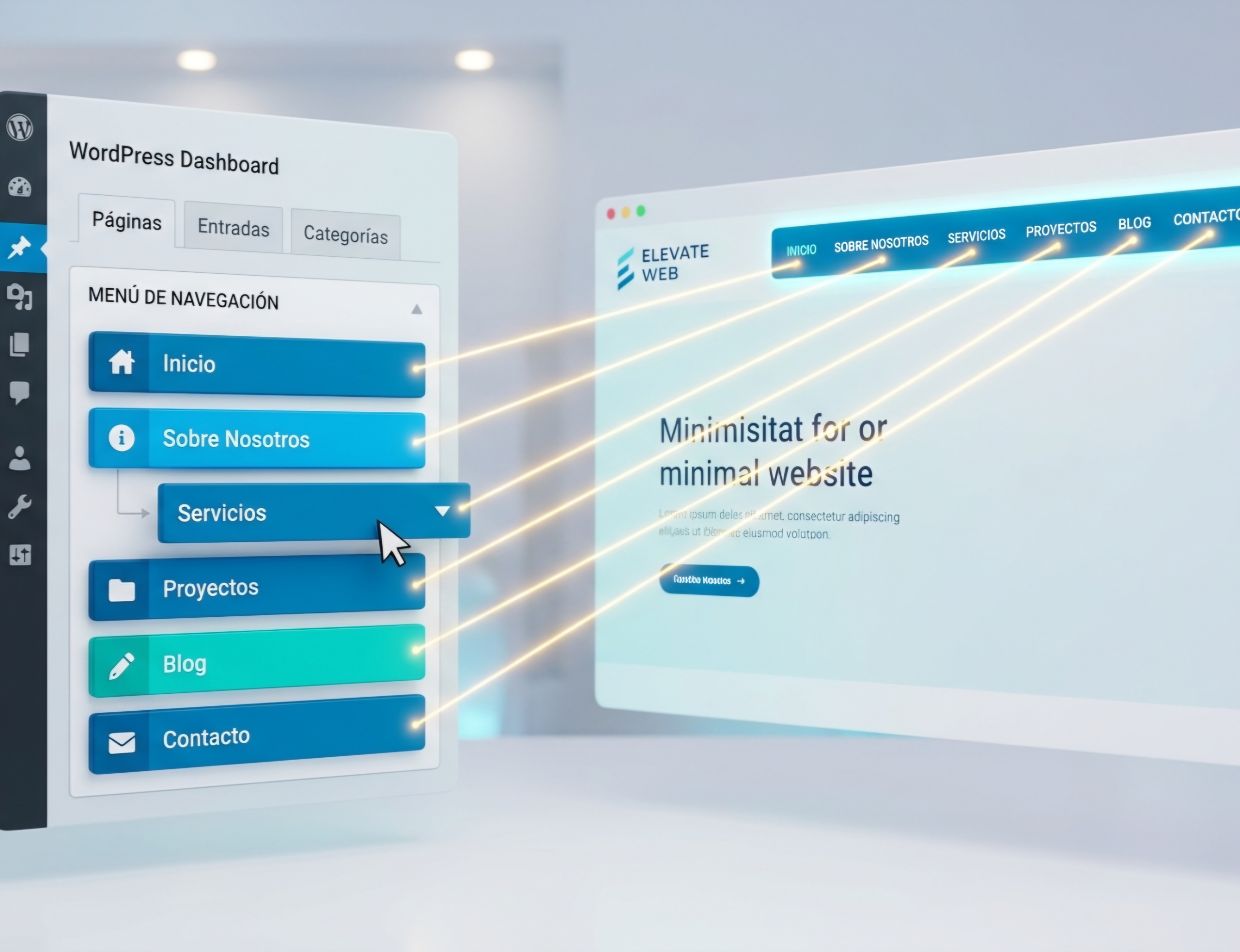
- En el menú lateral izquierdo de WordPress, ve a “Apariencia” y selecciona “Menús” (Si usas un tema FSE -Full Site Editing- moderno de 2026, esto se gestiona desde el Editor de Sitios > Navegación, pero la lógica lógica es idéntica).
- Si no tienes un menú creado, escribe un nombre en “Nombre del menú” (Ej: Menú Principal) y haz clic en “Crear menú”.
- En la columna izquierda, localiza la pestaña desplegable llamada “Categorías”. Haz clic en “Ver todo”.
- Selecciona las casillas de las categorías y subcategorías que creaste en la Fase 1 y haz clic en el botón “Añadir al menú”.
- Organiza la jerarquía mediante arrastrar y soltar:
- Las categorías pilares deben quedar alineadas a la izquierda.
- Para crear un menú desplegable, arrastra la subcategoría ligeramente hacia la derecha debajo de su categoría pilar; WordPress la identificará automáticamente como un “subelemento”.
- En “Ajustes del menú” (en la parte inferior), marca la casilla “Menú principal” o “Cabecera” para indicarle al tema dónde mostrarlo.
- Haz clic en “Guardar menú”.
Consejos estratégicos que te ahorrarán dolores de cabeza
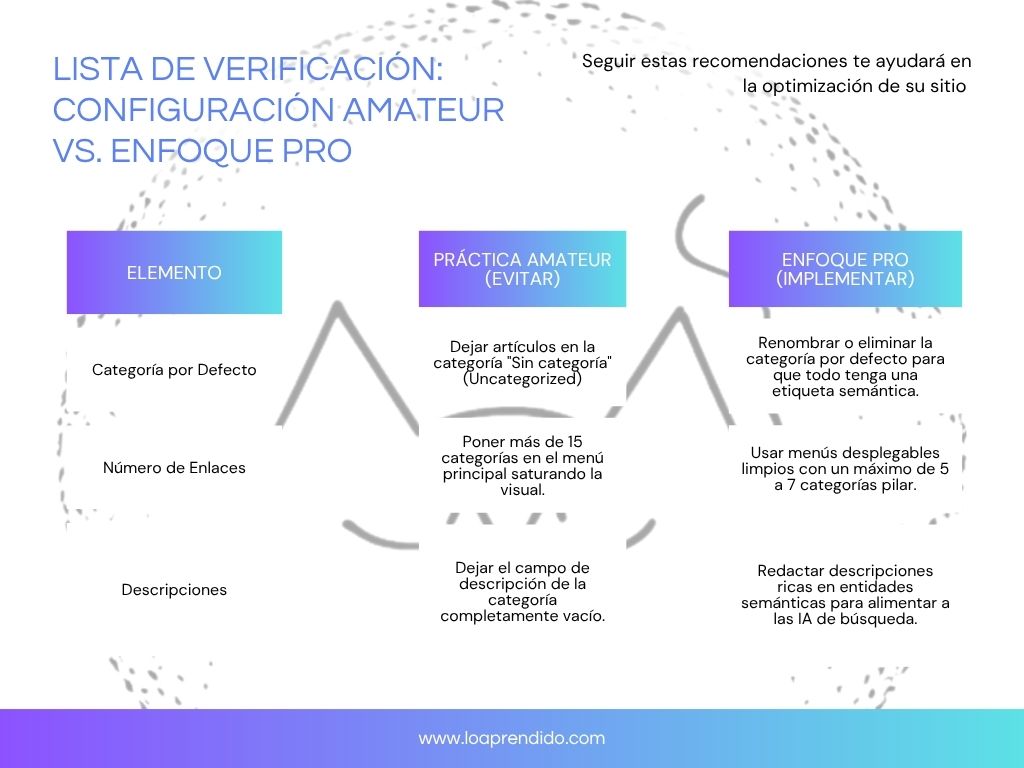
Cuidado con “Sin categoría” (Uncategorized): WordPress obliga a que cada entrada esté asignada a una categoría. Si olvidas marcar una al redactar, le asignará “Sin categoría” por defecto. Para solucionar esto, ve a “Ajustes > Escritura” y cambia la “Categoría por defecto para las entradas” por una categoría genérica que utilices a menudo.
Mantén la estructura limpia: Para empezar, se recomienda limitar las categorías principales a un número manejable (entre 3 y 5). Es preferible tener pocas secciones robustas y con contenido constante, que un menú saturado con categorías vacías o con un solo artículo.
Categorías frente a Etiquetas (Tags): Piensa en las categorías como los capítulos de un libro (grandes temas generales e indispensables) y las etiquetas como el índice alfabético del final (detalles específicos y transversales). Las entradas deben tener asignada al menos una categoría, mientras que las etiquetas son completamente opcionales.
Es importante que revises estos tres puntos en tu web antes de dar el ejercicio por terminado:
1. ¿El enlace funciona?: Ve a la vista del sitio de tu web en el administrador de WordPress, haz clic en la categoría del menú y comprueba que te lleva a una página tipo archivo donde se listan los artículos correspondientes.
2. ¿Las URLs son amigables?: Comprueba que al hacer clic, la URL se vea limpia. Si ves cosas raras recuerda ir a “Ajustes > Enlaces permanentes” y activar la opción “Estructura personalizada” o “Nombre de la entrada”.
3. ¿No hay enlaces rotos por cambiar nombres?: Si cambias el “Slug” de una categoría después de haberla añadido al menú, el menú se romperá. Si cambias un slug, debes borrar el elemento del menú y volverlo a añadir.
¿Cómo limpiar la demo de una plantilla WordPress y conectar los contenidos para que sean correctamente visibles?
Cuando importas una plantilla (demo) para tu sitio, la web se ve hermosa, pero está llena de textos en otros idiomas, fotos de stock y categorías en inglés. Comunmente se comete el error de intentar borrar todo desordenadamente y se termina rompiendo el diseño de la plantilla; de allí la importancia de cuidar los detalles que te comparto a continuación:
Parte 1: El proceso de limpieza de la plantilla web (Sustituir la Demo por lo Real)
Una plantilla de WordPress importa tres cosas: “Páginas” (la estructura fija), “Entradas” (los artículos de ejemplo) y “Categorías” (las etiquetas de la demo). El orden de limpieza para no romper nada debe ser el siguiente:
1. Renombrar o eliminar las categorías de la demo: Antes de crear categorías nuevas, ve a “Entradas > Categorías” y mira lo que ha traído la plantilla. Tienes dos opciones:
1.1.- Reutilizar: Si la demo trae la categoría “Business” por ejemplo y la necesitas, solo tienes que hacer clic en “Editar”, cambiar el nombre a “Negocios” y corregir el Slug a negocios.
1.2.- Borrar: Las que no sirvan, se seleccionan y se eliminan. Los artículos de la demo que dependían de ellas pasarán automáticamente a la categoría por defecto.
2. Mandar las entradas de la demo a la papelera: Para no mezclar tus artículos reales con los de ejemplo, lo ideal es que limpies el blog. Para ello ve a “Entradas > Todas las entradas”. Selecciona todas las entradas de la demo (puedes usar la casilla superior para marcarlas todas a la vez). En el desplegable de “Acciones en lote o masivas”, elige “Mover a la papelera” y haz clic en “Aplicar”.
IMPORTANTE: No vacíes la papelera todavía. Manten esos artículos allí un par de días para que te sirvan como “plantilla visual” si quieres ver cómo maquetó el diseñador original un post atractivo.
Parte 2: La “Magia” de WordPress (Enlazar Entradas, Categorías y Menú)
En ese proceso las entradas no se enlazan al menú manualmente. El proceso es automatizado y funciona como un sistema de tuberías mediante este flujo de 3 pasos:
1: Configurar la “Tubería” (El Menú): Como vimos anteriormente vas a “Apariencia > Menús” y añades la categoría al menú principal. En este momento, si vas a la web y haces clic en ese botón del menú, la página saldrá completamente vacía o dirá “No se encontraron entradas”. No te preocupes, es normal. El contenedor está puesto, pero está vacío.
2: Crear el Contenido y “Etiquetarlo”: Una vez que has escrito tu primer artículo, ve a “Entradas > Añadir nueva”. Escribe su título y su contenido. Antes de darle a publicar, en el panel lateral derecho (sección “Entrada”), busca el bloque de “Categorías”. Marca la casilla de la categoría correspondiente y luego haz clic en “Publicar”.
3: Actualización automática: Aquí ocurre la magia del ensamblaje. Al hacer “clic” en el botón de la categoría del menú de la web, WordPress ejecuta una consulta interna: Busca todas las entradas que tengan marcada la categoría y las muestra las ordenadas de la más reciente a la más antigua. No tienes que tocar el menú para nada; el artículo aparece ahí de forma automática gracias a la etiqueta de categoría.
Inquietudes que pueden surgir en el camino
Si publicaste la entrada pero no aparece en la página de inicio, solo dentro de la categoría, despreocúpate. Muchas plantillas usan “bloques de contenido” o “widgets” en la página de inicio. Si la demo mostraba allí posts de la categoría *Featured*, por ejemplo, tu nuevo post no saldrá hasta que edites la página de inicio (con Elementor, el editor de bloques, etc.) y le digas a ese bloque específico que ahora muestre tus nuevas categorías reales en lugar de las de la demo.
¿Se puede marcar dos categorías para una sola entrada?: Técnicamente sí, pero a nivel de SEO y orden es mala idea. Elige siempre una sola categoría principal para que tu contenido esté bien enfocado y no generes duplicidades de cara a Google.
¿Cómo mantener el diseño de la plantilla seleccionada para la web?
Existen tres métodos. Dependiendo de cómo esté construida la plantilla que hayan elegido:
1: “Duplicar” la entrada de la demo (el más fácil): Este es el método más rápido y seguro para mantener exactamente la misma maquetación, tipografías, botones, espaciados y estructuras de la plantilla. Para esto, ve a “Entradas > Todas las entradas” y en lugar de borrar todos los artículos de la demo, elije uno que te guste mucho por su estructura visual. Instala un plugin gratuito y ligero llamado “Duplicate Post” (o “Yoast Duplicate Post”) y, una vez activo, al pasar el ratón por encima del artículo de la demo en el listado, aparecerá una opción que dice “Duplicar” o “Clonar”. Al hacer clic, se creará una copia exacta en modo borrador.
Solo tienes que entrar a editar ese borrador, cambiar los textos e imágenes de la demo por los tuyos reales, cambiar la categoría a la tuya real y darle a publicar.
También tienes la opción de abrir esa publicación modelo que te gusta, e ir a la parte superior derecha donde están los tres puntos, hacer “clic” y darle a “copiar todos los bloques”. Luego ir al panel izquierdo de WordPress a “crear nueva publicación” y pegar lo copiado con anterioridad; te vaciará todo con las misma estructura incluyendo imágenes. Esta es una opción si prefieres no descargar más pluggins para tu proyecto.
2: Si la plantilla se importó utilizando un constructor visual como Elementor o Divi, la estructura de los artículos no se gestiona desde el editor nativo de WordPress. En ese caso debes ir a “Entradas > Añadir nueva”. En la parte superior, debes hacer clic en el botón grande que dice “Editar con Elementor” (o el constructor que corresponda).Una vez dentro del editor visual, en lugar de diseñar desde cero, debes hacer clic en el icono de la carpeta (“Añadir plantilla”). En la pestaña “Mis plantillas” o en las del propio constructor, muchas veces se guardan automáticamente los bloques y diseños de las entradas de la demo. Si no aparecen allí, el truco consiste en ir a la entrada original de la demo, hacer clic en “Guardar como plantilla” desde las opciones del editor, y luego importarla en la entrada nueva.
3: Si la plantilla es moderna y está basada en bloques puros de WordPress (FSE), el secreto está en los “Patrones de Bloques (Block Patterns)”. Al crear una entrada nueva (“Entradas > Añadir nueva”), en la esquina superior izquierda verás un botón con el símbolo “+” . Al hacer clic, podrás ver tres pestañas: “Bloques, Patrones y Medios”. Debes hacer clic en “Patrones”. Las buenas plantillas registran sus propios diseños aquí.
Puedes encontrar secciones enteras llamadas “Headers de post”, “Galerías de la plantilla” o “Estructuras de texto”; solo tienen que hacer clic en el patrón que te guste y este se insertará en su hoja en blanco con los colores, estilos y fuentes exactos de la demo, listo para ser reescrito.
Claves para un diseño web profesional
Para garantizar que el resultado final sea profesional toma en cuenta lo siguiente:
Respeta las dimensiones de las imágenes destacadas: Si la demo usaba imágenes horizontales de 1200×630 píxeles, sus fotos reales deben tener exactamente esa misma proporción. Si subes fotos verticales o cuadradas tomadas con el móvil sin editar, romperás por completo la cuadrícula visual de la web.
Mantén la jerarquía de encabezados (H2, H3): El diseño visual del artículo depende de las tipografías asignadas a los títulos. No debes usar “negrita y tamaño grande” manualmente; debes seleccionar el bloque y marcarlo como “Encabezado (H2) o Encabezado (H3)” para que herede los estilos de la plantilla. Cuidado con la extensión del título: Si la demo tiene un título corto de una sola línea y escribes un título real de cuatro líneas, el diseño de la cabecera del artículo se descolocará.
El Impacto de una Navegación Limpia en la Facturación

Para un empresario o profesional independiente, ejecutar esto correctamente tiene repercusiones directas en la rentabilidad de la plataforma digital:
- Retención de Tráfico Calificado: Un menú intuitivo reduce la frustración del usuario. Si un cliente potencial busca un servicio técnico específico y lo encuentra de inmediato en un menú desplegable organizado, la probabilidad de que abandone el sitio web disminuye drásticamente.
- Distribución de Autoridad (Link Equity): Al colocar tus categorías pilares directamente en el menú de la cabecera, les estás diciendo a los buscadores: “Estas son las páginas más importantes de mi negocio”. Esto concentra la fuerza del posicionamiento en las secciones que realmente generan conversiones o agendamiento de citas.
- Eficiencia en Respuestas de IA (AIO): Los motores de respuestas conversacionales analizan los menús de navegación para comprender el árbol genealógico de un negocio. Un menú bien enlazado facilita que la IA comprenda que tu empresa ofrece el servicio “A” bajo el marco de especialidad “B”, mostrándote como una opción recomendada en búsquedas complejas.
El menú de tu sitio web es el equivalente al directorio en el vestíbulo de tu edificio corporativo. Asegúrate de que sea claro, elegante y que dirija a las personas exactamente al lugar donde cierras tus contratos.
Técnicamente sí, pero desde la perspectiva SEO de 2026 es una mala práctica. Asignar un contenido a varias categorías genera confusión en los rastreadores sobre cuál es el verdadero silo temático del artículo y puede provocar problemas de contenido duplicado. Mantén la regla de: “un artículo, una categoría”.
2. ¿Qué diferencia hay entre una Categoría y una Etiqueta (Tag)?
Las categorías son jerárquicas (tienen categorías hijas y padres) y definen la estructura general del sitio. Las etiquetas no son jerárquicas y sirven para conectar de forma transversal artículos de diferentes categorías que comparten un micro-tema muy específico.
3. ¿Cómo puedo cambiar el nombre de una categoría sin romper los enlaces de mi web?
Si cambias el nombre, debes asegurarte de cambiar también el Slug. Sin embargo, hacer esto en una web que ya tiene tiempo online generará un “Error 404” en los enlaces antiguos. Si lo haces, debes configurar inmediatamente una Redirección 301 utilizando plugins como Rank Math para guiar al tráfico antiguo a la nueva dirección de forma segura.