




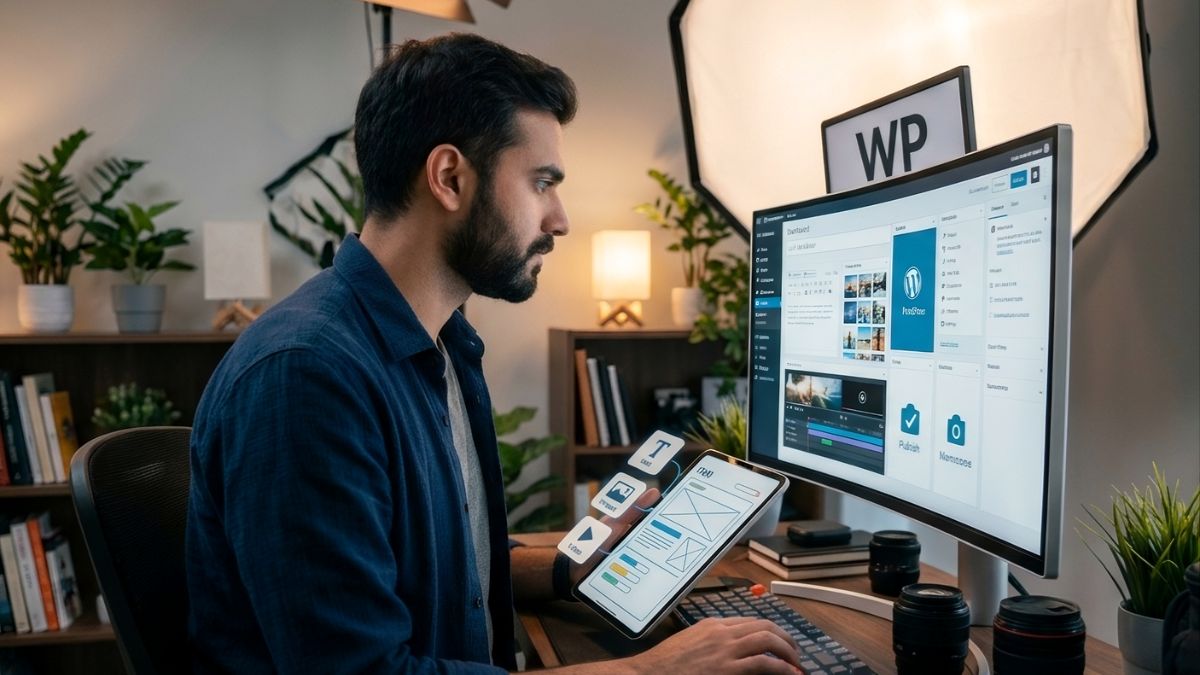

Publicar contenido multimedia en WordPress requiere un equilibrio preciso entre diseño visual y optimización técnica. Estructurar correctamente los bloques de texto, comprimir imágenes de forma inteligente e integrar video de manera eficiente, garantiza una experiencia de usuario fluida y una indexación preferencial por parte de la IA. Por eso, aquí te comparto el manual del editor digital para que publiques contenido SEO optimizado para atraer clientes.
Conceptos clave
- Editor de Bloques (Gutenberg): El sistema nativo de edición de WordPress basado en bloques modulares (párrafos, imágenes, encabezados).
- Formato WebP / AVIF: Formatos de imagen de última generación que ofrecen una compresión superior sin pérdida de calidad visual.
- Lazy Loading (Carga Diferida): Técnica que retrasa la carga de elementos multimedia pesados hasta que el usuario se desplaza cerca de ellos.
- Embed (Incrustar): El método técnico de integrar contenido de plataformas externas (como YouTube) mediante código sin sobrecargar tu propio servidor.
El Arte de Publicar en la Era de la Retención: Más que Cortar y Pegar
Imagina que abres una revista de prestigio o un folleto médico corporativo. Si al pasar la página solo encuentras una pared sólida de texto gris, sin espacios, con fotografías pixeladas que tardan en abrirse y un diseño confuso, seguro cerrarás la revista de inmediato.
En internet, el comportamiento de tu cliente potencial es aún más implacable. El Editor de Bloques de WordPress no es una máquina de escribir digital; es un lienzo de diseño semántico.
Actualmente los buscadores miden el tiempo de permanencia activa del usuario (Dwell Time) como un factor crítico de posicionamiento. Si publicas contenido multimedia de forma descuidada, no solo ahuyentarás a tus clientes, sino que el algoritmo asumirá que tu sitio es de baja calidad y lo relegará a los rincones invisibles de la red. Para evitar que eso te suceda a continuación te comparto el detalle de cómo publicar un contenido en WordPress para que te conviertas en un editor(a) estrella.
Paso a Paso: El Flujo de Trabajo Profesional para Publicar Contenido
Veamos cómo rellenar y optimizar cada elemento. El editor de WordPress funciona por “Bloques” (imagina que son piezas de Lego). Cada párrafo, título o lista es un bloque diferente, por lo que seguir estas indicaciones te ayudará a ensamblar con éxito.
Paso 1: Escribir el Título Principal (H1)
- Ve ir al menú de la izquierda: Entradas o Publicaciones > Añadir nueva. Haz clic donde dice “Añade un título” en la parte superior de la pantalla.
- Escribe el título de tu artículo (ej: Guía completa para cuidar plantas de interior).
Nota de SEO: Este será automáticamente tu título H1 que, como hemos visto, solo debe haber uno por artículo.
Paso 2: Escribir los Párrafos
- Haz clic justo debajo del título, donde dice “Empieza a escribir o teclea / para elegir un bloque”.
- Escribe tu texto con normalidad.Cada vez que pulses la tecla Enter (Intro) en tu teclado, WordPress creará un bloque de párrafo nuevo automáticamente.
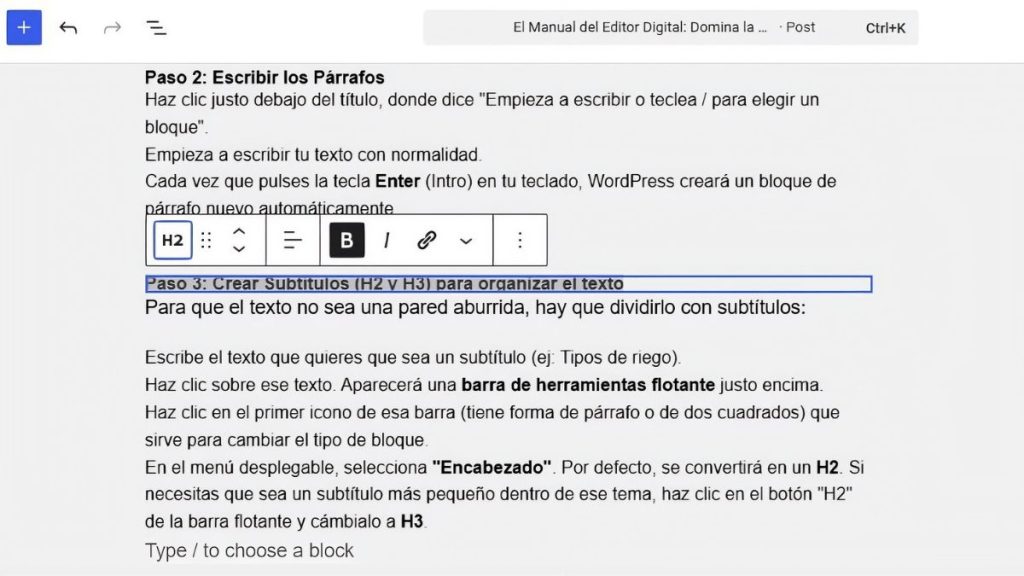
Paso 3: Crear Subtítulos (H2 y H3) para organizar el texto
Para que el texto no sea una pared aburrida, hay que dividirlo con subtítulos:
- Escribe el texto que quieres que sea un subtítulo (ej: Tipos de riego).
- Haz clic sobre ese texto. Aparecerá una barra de herramientas flotante justo encima.
- Haz clic en el primer icono de esa barra (tiene forma de párrafo o de dos cuadrados) que sirve para cambiar el tipo de bloque.
- En el menú desplegable, selecciona “Encabezado”. Por defecto, se convertirá en un H2. Si necesitas que sea un subtítulo más pequeño dentro de ese tema, haz clic en el botón “H2” de la barra flotante y cámbialo a H3.
Paso 4: Añadir Enlaces (Links)
Para conectar tu artículo con otra web o con otra página tuya:
- Selecciona con el ratón la palabra o frase donde quieres poner el enlace (el texto ancla).
- En la barra de herramientas flotante que aparece arriba, haz clic en el icono que parece un eslabón de cadena .
- Pega la URL (dirección web) de destino en el cuadro que aparece.
- Pulsa “Enter” para aplicar el enlace. Si el enlace va a otra página web diferente a la tuya, se recomienda hacer clic en la opción “abrir en una nueva pestaña” que aparece justo debajo del enlace.
2. ¿Cómo subir y optimizar las Imágenes?
Nunca subas una fotografía directamente desde tu cámara o teléfono al servidor de WordPress. Comprímela, formatéala y sigue los pasos que te detallo.
Para comprimirla y darle el formato correcto, pásala por una herramienta de optimización y conviértala a formato WebP o AVIF. El ancho máximo recomendado para un blog actualmente es de 1200 píxeles. Puedes reducir el tamaño de tus fotos gratis en webs como tinypng.com o instalar su plugin en WordPress.
Aquí te comparto el proceso detallado para que la subas a tu publicación, luego de lo anterior:
Paso 1: Insertar el bloque de Imagen
- Ve al lugar del texto donde quieres meter la foto y pulsa Enter para crear un espacio vacío.
- Haz clic en el botón con el símbolo “+” (Añadir bloque) que aparece a la derecha de la línea vacía (o arriba a la izquierda de la pantalla).
- Busca la palabra “Imagen” y haz clic en el icono de Imagen.
Paso 2: Subir el archivo
Verás un cuadro gris con tres opciones, allí selecciona “Subir”:
- Se abrirá una ventana con los archivos de tu ordenador.
- Busca la imagen (que ya debe tener un nombre claro, optimizada para SEO), selecciónala y dale a “Abrir”.
- La imagen se cargará y aparecerá en tu pantalla de WordPress.
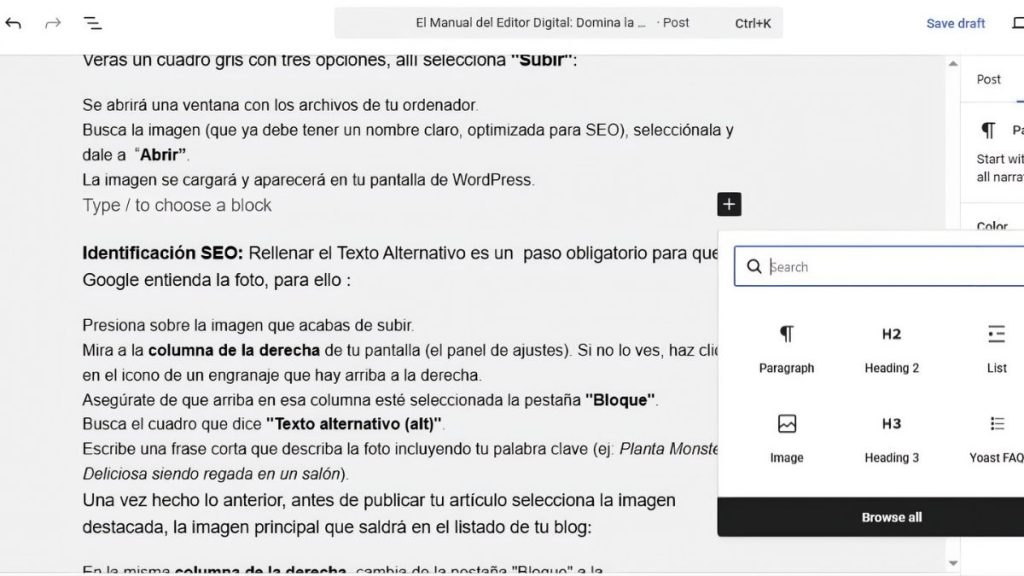
Paso 3 Identificación SEO:
No basta solo con subir la imagen si tenemos intención de posicionar nuestro contenido. Rellenar el Texto Alternativo es un paso obligatorio para que Google entienda la foto, para ello :
- Presiona sobre la imagen que acabas de subir.
- Mira a la columna de la derecha de tu pantalla (el panel de ajustes). Si no lo ves, haz clic en el icono de un engranaje que hay arriba a la derecha.
- Asegúrate de que arriba en esa columna esté seleccionada la pestaña “Bloque”.
- Busca el cuadro que dice “Texto alternativo (alt)”.
- Escribe una frase corta que describa la foto incluyendo tu palabra clave (ej: Planta Monstera Deliciosa siendo regada en un salón).
Una vez hecho lo anterior, antes de publicar tu artículo selecciona la imagen destacada, la imagen principal que saldrá en el listado de tu blog:
- En la misma columna de la derecha, cambia de la pestaña “Bloque” a la pestaña “Entrada”.
- Baja haciendo scroll hasta encontrar la sección llamada “Imagen destacada” y haz clic para desplegarla.
- Haz clic en “Establecer la imagen destacada”.
- Se abrirá tu biblioteca. Pestaña “Subir archivos”, arrastra tu foto de portada, rellena su “Texto alternativo” a la derecha y haz clic en el botón azul “Establecer la imagen destacada” abajo a la derecha.
3. El Video: Dinamismo sin Ralentizar la Web
El video es el rey de la retención en 2026, pero los archivos de video son monstruos pesados en términos de almacenamiento, por lo que no se recomienda subirlos directo a la biblioteca de medios de WordPress.
Para que la web cargue rápido, el video debe subirse previamente a una plataforma externa especializada como YouTube, Vimeo o Wistia. Una vez subido, simplemente copia la URL del video, regresa a WordPress y colócate donde quieras poner el video. Pulsa “Enter”:
- Haz clic en el botón “+” (Añadir bloque).
- En el buscador de bloques, escribe “YouTube” (o “Vimeo” si usas esa plataforma) y haz clic en su icono.
- Verás un cuadro que te pide introducir una URL pulsa allí y pega el enlace que copiaste de la plataforma donde alojaste tu video. Luego pulsa en el botón azul que dice “Incrustar” para que el video aparezca en el editor y se adapte perfectamente a las pantallas de los móviles.
4. El paso final: Publicar
Luego de completar los pasos anteriores y asegurarte de que subiste todo el contenido que deseas, simplemente ve a la esquina superior derecha de la pantalla, en primer lugar es recomendable hacer clic en “Solo guardar” o “Guardar borrador” para no perder cambios. Luego, puedes pulsar “Vista previa” > “Previsualizar en nueva pestaña” para ver cómo quedará el artículo en la web real antes de que lo vea el público. Si todo está perfecto, solo queda hacer clic en el botón azul “Publicar” (WordPress te pedirá confirmar haciendo clic en “Publicar” una segunda vez).

El Contenido SEO como un Imán de Clientes Calificados
Para un empresario, un especialista de la salud o un profesional técnico, la forma en que se publica el contenido es el reflejo directo del nivel de excelencia de su negocio. Optimizar este proceso de publicación multimedia le otorga tres beneficios comerciales innegociables:
- Conversión Psicológica: Un artículo que combina un texto limpio, infografías explicativas bien comprimidas y un video corto incrustado genera una profunda sensación de profesionalismo. Rompe la barrera de la desconfianza digital y acerca al cliente hacia la llamada a la acción (agendar una cita, comprar o cotizar).
- Doble Canal de Tráfico (Google Imágenes y Videos): Al optimizar técnicamente el material multimedia, tu negocio no solo posiciona en los resultados de texto tradicionales. Aparecerá en las pestañas de Google Imágenes y Google Videos, atrayendo a un segmento de usuarios que prefiere consumir información visual.
- Preparación para la Búsqueda Multimodal: En la actualidad, los usuarios buscan utilizando pantallas, cámaras (Google Lens) y comandos de voz de forma simultánea. Un contenido rico en formatos multimedia estructurados permite que los motores de IA entiendan tu negocio de manera holística, recomendándolo en una variedad mucho más amplia de consultas.
Publicar contenido sin optimizar sus formatos es como diseñar un anuncio publicitario espectacular para tu negocio pero imprimirlo en papel periódico borroso. El formato final es el que corona el valor de tu conocimiento, así que ¡a publicar para ganar clientes optimizando para SEO!.
La regla de oro es que ninguna imagen de contenido supere los 150-200 KB de peso. En cuanto a las dimensiones, un ancho de 1200 píxeles es ideal para la imagen destacada, y 800 píxeles para las imágenes internas del artículo.
2. ¿El texto copiado de un editor como Google Docs o Notion mantiene el formato en WordPress?
El editor de bloques de WordPress moderno (Gutenberg) es bastante inteligente y respeta los encabezados (H2, H3) y las listas si copias desde Google Docs. Sin embargo, siempre es fundamental revisar la pestaña de diseño para asegurarte de que no se hayan generado bloques de espaciado innecesarios o estilos extraños que afecten la visual del sitio.
3. ¿Es necesario añadir subtítulos a los videos que incrusto en mi web?
Comercialmente, sí. Muchos usuarios consumen contenido web en oficinas o transporte público con el volumen silenciado. Añadir subtítulos directamente en la plataforma de origen (como YouTube) no solo mejora la experiencia del usuario y la retención, sino que proporciona texto adicional que los algoritmos de la IA pueden rastrear para entender mejor el contexto del video.